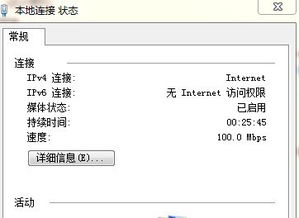
您好,针对您在校园网(支持IPv6)环境下,Win7旗舰版系统无法登录六维空间,且本地连接出现异常状态(图2信息未提供,但我们将针对常见情况进行分析)的问题,本文将提供一套完整的排查思路和解决方案。
核心问题分析:
六维空间(6V)是一个基于IPv6协议的高校PT站,无法登录通常源于系统IPv6协议栈未正确配置或启用。您提到的“本地连接详细信息出现下列状态”是关键的诊断线索。
一、 首要检查:确认IPv6连接状态
由于您未提供图2的具体内容,请先按以下步骤自行检查:
- 打开本地连接状态:右键点击任务栏网络图标 -> 打开“网络和共享中心” -> 点击“本地连接” -> 点击“详细信息”。
- 关键信息确认:在“网络连接详细信息”窗口中,请重点查看:
- IPv6 地址:是否获取到了以
2001:da8:(教育网常见)或240等开头的公网IPv6地址?如果显示为fe80::开头的链接本地地址,则说明未获取到公网IPv6地址。
- IPv6 默认网关:是否有值?
- IPv6 DNS 服务器:是否有值?(常见如
2001:da8::666或学校自设的DNS)。
常见异常状态及含义:
无IPv6地址:表明系统未从校园网DHCPv6服务器获得地址。
仅有fe80::地址:这是自动生成的本地链路地址,无法用于外网访问,说明IPv6获取失败。
* 有公网IPv6地址,但无法连通:可能是防火墙、安全软件或路由问题。
二、 分步排查与解决方案
请按顺序尝试以下步骤:
步骤1:启用IPv6协议
有时IPv6协议可能被意外关闭。
- 进入“网络和共享中心” -> “更改适配器设置”。
- 右键点击“本地连接” -> “属性”。
- 在列表中找到 “Internet 协议版本 6 (TCP/IPv6)”,确保其复选框被勾选。如果没有,勾选它并确定。
步骤2:以管理员身份运行命令,重置TCP/IP协议栈
这是解决许多网络问题的有效方法。
1. 点击“开始”菜单,在搜索框中输入cmd。
2. 在出现的“cmd.exe”上右键,选择 “以管理员身份运行”。
3. 依次输入以下命令,每输入一条按一次回车:
`
netsh winsock reset catalog
netsh int ipv6 reset reset.log
netsh int ip reset reset.log
`
- 执行完毕后,重启计算机。
步骤3:检查并配置IPv6为自动获取
1. 再次进入“本地连接” -> “属性” -> 双击“Internet 协议版本 6 (TCP/IPv6)”。
2. 确保 “自动获取IPv6地址” 和 “自动获取DNS服务器地址” 两项均被选中。
3. 点击“确定”保存。
步骤4:暂时禁用防火墙和安全软件
某些第三方安全软件(如360、腾讯电脑管家、火绒等)或Windows防火墙的规则可能会错误地阻止IPv6连接。
1. 暂时完全退出安全软件(不仅仅是关闭防护)。
2. 暂时关闭Windows防火墙(控制面板 -> Windows防火墙 -> 启用或关闭Windows防火墙 -> 全部关闭)。
3. 尝试再次登录六维空间。
注意:测试后,请记得重新开启防火墙和安全软件。如果此步骤成功,则需要在安全软件中为相关程序(如浏览器、UTorrent等)添加信任规则,或调整防火墙的IPv6出入站规则。
步骤5:手动刷新IPv6地址
在管理员命令提示符下,输入:`
ipconfig /release6
ipconfig /renew6`
然后查看是否获得了正确的IPv6地址。
步骤6:高级排查 - 使用ping和tracert命令
在命令提示符下(无需管理员):
- 测试IPv6连通性:
ping -6 6vxy.com或ping -6 bt.neu6.edu.cn(东北大学六维地址)。如果能够ping通,说明网络层是通的,问题可能出在浏览器或Cookie上。 - 测试DNS解析:
nslookup -type=AAAA 6vxy.com看是否能解析出IPv6地址。 - 追踪路由:
tracert -6 6vxy.com查看数据包在何处中断。
步骤7:检查浏览器与系统设置
1. 更换浏览器:尝试使用Chrome、Firefox等现代浏览器,并确保其未使用代理(设置 -> 高级 -> 系统 -> 打开计算机的代理设置 -> 确保局域网设置中未勾选代理)。
2. 清理浏览器缓存和Cookie:特别是旧的六维空间Cookie可能导致问题。
3. 检查系统代理:Win+R 运行inetcpl.cpl -> 连接 -> 局域网设置 -> 确保所有选项均未勾选。
三、 其他可能性
- 校园网准入/认证系统:部分学校需要先运行特定的客户端(如Dr.COM、锐捷等)进行认证,且该客户端必须支持IPv6。请确认您已正确登录了校园网认证客户端。
- 网卡驱动:极少数情况下,过时的网卡驱动可能导致IPv6支持异常。可尝试从电脑品牌官网或网卡制造商(如Intel、Realtek)官网下载最新驱动安装。
- 系统服务:确保“IP Helper”服务(服务名:iphlpsvc)是“自动”启动并正在运行的。
四、 求助建议
如果以上所有步骤尝试后仍无法解决,您需要向学校网络中心求助,这是最高效的方式。在求助时,请务必提供以下信息,以便技术人员快速定位:
- 您的操作系统具体版本(如Win7 SP1 64位)。
- 您执行了哪些操作。
- 最关键的是:提供“本地连接详细信息”的完整截图(即您提到的图2)和
ipconfig /all命令的输出截图。 ping -6和tracert -6命令的失败结果。
希望这份详细的指南能帮助您解决问题,顺利重返六维空间!